Labels

Trik Modifikasi Windows XP Style Mirip Mac OS X Buatan Apple

Trik Modifikasi Windows XP Style Mirip Mac OS X Buatan Apple

Trik Modifikasi Windows XP Style Mirip Mac OS X Buatan Apple ImageSebelumnya kami pernah membahas bagaimana merubah tampilan Windows XP menjadi seperti Windows 7, sekarang kami akan mengajak pembaca untuk lebih banyak bereksperimen lagi dengan membuat tampilan Windows XP mirip dengan Mac OS X Tiger.
Tips ini merupakan alternatif bagi anda yang ingin punya desktop PC atau notebook buatan Apple tetapi tidak punya dana lebih untuk memilikinya mengingat hingga saat ini harganya masih lebih mahal jika dibandingkan dengan desktop PC atau notebook yang memakai Intel atau AMD sebagai processornya.
Setelah mengaplikasikan trik ini di perangkat komputer yang ansda pakai, jangan berharap aplikasi yang biasa berjalan di platform Mac OS X dapat dijalankan di windows karena tips ini hanya merubah tampilan luarnya saja, bukan merubah system yang ada di dalamnya.
Ada dua cara yang dapat dilakukan untuk merubah tampilan Windows XP seperti layaknya Mac OS X Tiger yaitu :

1) Merubah Keseluruhan Windows XP Style seperti Mac OS

Sebelum anda menggunakan cara pertama, pastikan komputer atau notebook anda memiliki spesifikasi minimal berikut :
  • Intel Pentium 2.4 GHz
  • RAM 1 GB
  • VGA RAM 64 MB
  • Windows XP Professional with Service Pack 2
  • Free space hard disk 250 MB
Jika desktop PC atau notebook memiliki spesifikasi dibawah itu, coba anda gunakan cara kedua karena lebih ringan dan tidak terlalu membebani system. Memang benar, cara pertama masih bisa digunakan meskipun kondisi PC atau notebook di bawah spesifikasi yang kami sebutkan. Tetapi jangan salahkan kami kalau system anda berjalan lambat mengingat resource system lebih banyak terpakai oleh theme dari aplikasi Mac OS X Tiger.
Kembali ke topik utama, berikut kami tunjukkan bagaimana merubah tampilan keseluruhan Windows XP agar terlihat seperti  Mac OS X Tiger :
  • Download aplikasi FlyakiteOSX. Versi terakhir yang kami gunakan adalah versi 3.5 dengan ukuran file sekitar 30.2 MB. Link download ada di bagian akhir artikel.
  • Install file yang telah anda download tadi di desktop PC atau notebook anda dan ikuti instruksinya.
  • Point paling penting adalah saat memilih komponen dan aplikasi tambahan apa saja yang ingin anda install. Anda bisa memilih beberapa aplikasi tambahan dari menu instalasi sesuai dengan keinginan anda. Pada contoh ini kami memilih semua komponen dan aplikasi tambahan diinstall pada perangkat komputer yang kami gunakan.
    Trik Modifikasi Windows XP Style Mirip Mac OS X Buatan Apple Image
  • Setelah itu, pada Extra Options pilih sesuai dengan monitor yang anda pakai. Jika menggunakan widescreen pilih opsi widescreen dan pilih opsi lainnya sesuai dengan keinginan anda.
    Trik Modifikasi Windows XP Style Mirip Mac OS X Buatan Apple Image
  • Setelah semua selesai, restart Windows XP anda.
Selesai sudah, Windows XP yang anda pakai sudah terlihat seperti Mac OS X Tiger.
Trik Modifikasi Windows XP Style Mirip Mac OS X Buatan Apple Image
Anda bisa mengatur beberapa tampilan dengan membuka bagian setting dari aplikasi ini.
Trik Modifikasi Windows XP Style Mirip Mac OS X Buatan Apple Image
Catatan Penting : Meskipun kami tidak menemui kendala sama sekali ketika menggunakan trik ini, pada beberapa forum yang kami kunjungi, beberapa versi windows mengalami sedikit masalah dengan Windows setelah menginstall FlyakiteOSX. Harap backup data penting anda yang ada di drive C sebelum menginstall FlyakiteOSX.

2) Merubah Setengah Windows XP Style seperti Mac OS

Cara yang kedua tidak akan terlalu memakan resource processor dan memory, tetapi hasilnya tidak akan sebagus cara pertama. Langkah kerjanya adalah sebagai berikut :
  • Download aplikasi Uxtheme Multi-patcher (Saat melakukan test, kami menggunakan Uxtheme Multi-patcher versi 7.1 dengan ukuran kurang dari 400 kb). Link Download ada di bagian akhir artikel.
  • Install aplikasi yang barusan anda download di perangkat yang anda pakai dan ikuti instruksinya sampai akhir. Kalau perlu restart komputer / notebook anda.
    Trik Modifikasi Windows XP Style Mirip Mac OS X Buatan Apple Image
  • Lanjutkan dengan men-download Mac OS X theme. Link Download ada di bagian akhir artikel.
  • Ekstrak file hasil download dan copy ke folder C:\Windows\Resources\Themes
  • Buka folder SS yang baru saja anda copy di C:\Windows\Resources\Themes\SS
    Trik Modifikasi Windows XP Style Mirip Mac OS X Buatan Apple Image
  • Klik dua kali file SS.msstyles dan jadikan SS sebagai default dari Windows and buttons. Anda juga melakukannya dengan klik kanan pada layar monitor, klik Properties, pilih Appearance dan pilih SS sebagai default theme.
  • Klik tombol OK atau Apply.
Sekarang, Windows XP anda sudah terlihat seperti Mac OS. Untuk menyempurnakannya, anda bisa menambahkan RK Launcher pada Windows yang anda pakai. Ikuti petunjuk berikut ini :
  • Download RK Launcher 04 Beta dan ekstrak file tersebut. Link Download ada di bagian akhir artikel.
  • Ekstrak file hasil download tadi.
    Trik Modifikasi Windows XP Style Mirip Mac OS X Buatan Apple Image
  • Jalankan file RKLauncher.exe
    Trik Modifikasi Windows XP Style Mirip Mac OS X Buatan Apple Image
Selesai dan lihat hasilnya, sebuah style yang mirip Mac OS X sudah tersedia di bagian bawah dari layar PC atau Notebook yang anda gunakan.
Kesimpulan
Kedua cara diatas memiliki kelebihan dan kekurangan tersendiri dalam mengubah tampilan Windows XP anda menjadi seperti Mac OS Tiger. Pilihlah sesuai kebutuhan dan hardware yang anda miliki. Jika anda seorang yang suka berkeksperimen dengan Windows, tidak ada salahnya untuk mencoba keduanya.
Link Download
Selamat mencoba dan jadikan Windows XP anda terasa seperti Apple. Semoga berhasil..! Trik Modifikasi Windows XP Style Mirip Mac OS X Buatan Apple Image
read more

Ganti Taskbar Windows dengan ObjectDock ala Apple Mac OS

Ganti Taskbar Windows dengan ObjectDock ala Apple Mac OS

Salah satu ciri khas dari Apple Mac OS ada pada Taskbar-nya, dimana untuk masing-masing aplikasi memiliki ikon yang berdiri sendiri dan bisa langsung diakses. Berbeda dengan Windows yang harus mengklik Start terlebih dahulu untuk dapat mengakses aplikasi yang diinginkan (kecuali kita memasang shortcut pada desktop).
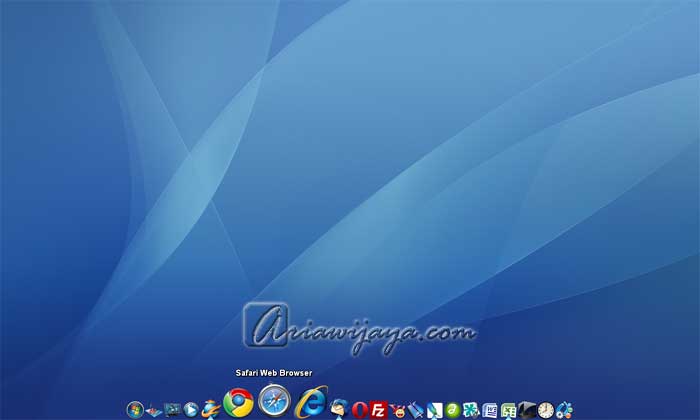
Nah, buat temen-temen yang bosan dan ingin mengubah tampilan taskbar Windows XP-nya mirip seperti Apple Mac OS bisa menggunakan aplikasi freeware ObjectDock. Gambar berikut adalah tampilan Windows XP dengan ObjectDock, deretan ikon pada bagian bawah merupakan shortcut beberapa aplikasi yang telah ditentukan sebelumnya, dan saat kita mengarahkan mouse ke deretan ikon tersebut, otomatis ikonnya akan membesar.
Bagaimana penggunaan ObjectDock, berikut informasi singkatnya.
Configure Object Dock adalah tempat dimana kita mengatur visualisasi dari software ObjectDock ini, di dalamnya ada beberapa tab menu yang masing-masing mempunyai fungsi pengaturan yang berbeda. Pada tab menu General kita mengatur startup dari ObjectDock ini sendiri, Load ObjectDock at startup (menjalankan langsung saat login Windows) dan Hide the Windows Taskbar untuk menyembunyikan taskbar Windows yang asli. Bagian Performance mengatur kualitas animasi dari ObjectDock.
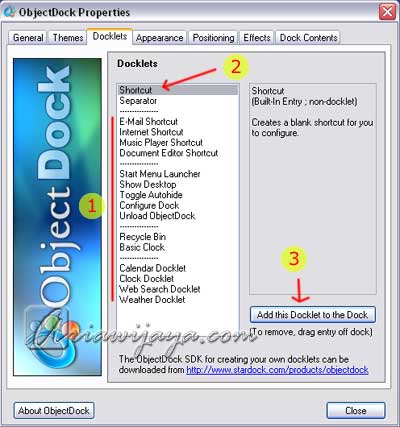
Tab menu Themes mengatur themes dari ObjectDock dan membackup tampilan yang sudah kita buat. Berikutnya Docklets, di sini kita menentukan aplikasi apa saja yang ingin ditampilkan dalam taskbar ObjectDock ini, secara standar ada beberapa shortcut yang sudah disiapkan (1). Jika kita ingin menambahkan sendiri, kita bisa menambahkan dengan memilih Shortcut (2) dan mengklik Add this Docklet to the Dock, selanjutnya kita tinggal membuka file .exe (atau  file lain) dari aplikasi yang kita inginkan.
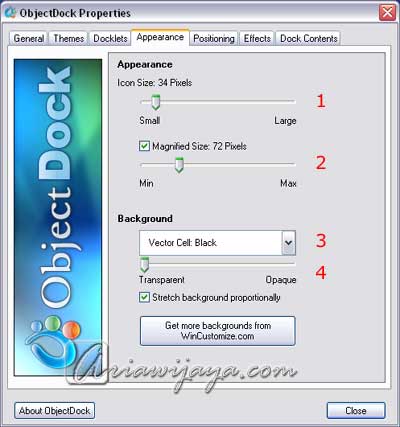
Appearance adalah menu untuk mengkustomisasi ikon dari shortcut, bagian (1) untuk ukuran ikon normal dan (2) untuk ukuran ikon saat kita hover dengan mouse. Bagian (3) dan (4) mengatur background dari ikon-ikon shortcut ObjectDock beserta tingkat transparansi (dalam contoh saya buat background tidak terlihat).
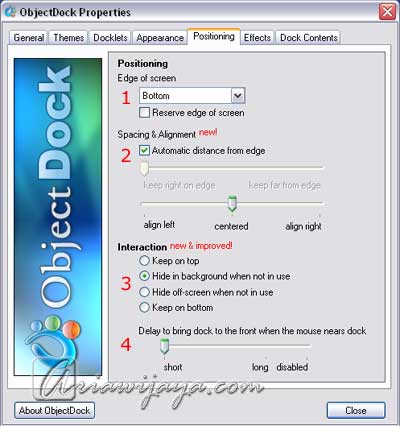
Positioning, di sini kita mengatur posisi shortcut ObjectDock (1), jarak dengan batas layar (2), posisi saat kita membuka aplikasi, windows, atau panel lain (3), dan respon saat kita mengarahkan mouse ke posisi shortcut ObjectDock.
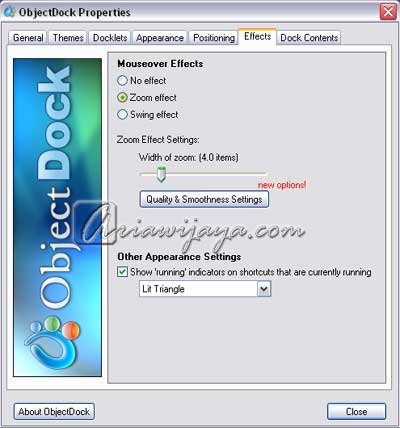
Sedangkan untuk efek saat kita mengarahkan mouse ke ikon dapat diatur melalui tab menu Effects (Mouseover effects) dan tanda tambahan pada ikon aplikasi yang sedang berjalan (Other Appearance Settings).
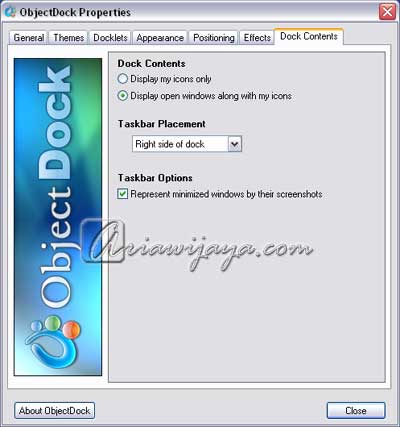
Dock Contents, melalui Dock Contents ini kita mengatur ikon apa saja yang dimunculkan dalam taskbar ObjectDock ini, apakah hanya ikon aplikasi saja atau juga menampilkan ikon aplikasi yang sedang aktif bersama dengan ikon yang ada termasuk posisinya terhadap ikon aplikasi standar (dalam contoh ikon aplikasi yang sedang aktif saya letakkan di sebelah kanan ikon standar).
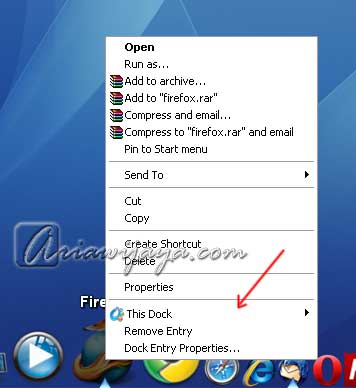
Selain menu Configure ObjectDock ini, masing-masing ikon dapat kita kustomisasi secara terpisah dengan mengklik kanan ikon tersebut. Di sini kita bisa menghapus ikon dan mengubah image ikon (Dock Entry Properties).
Demikian temen-temen informasi singkat tentang ObjectDock ini, untuk lebih jelasnya temen-temen bisa mencoba melakukan kustomisasi sendiri sesuai dengan keinginan.
Untuk mendownload aplikasi freeware ObjectDock ini bisa dilihat di Freeware dan Software Download.
Bookmark and Share

Informasi terkait lainnya:
  1. Merubah Tampilan Shortcut Program Windows dengan Circle Dock
  2. Mengelompokkan shortcut program di desktop Windows dengan Stardock Fences
  3. Memasang shortcut program dengan sTabLauncher
  4. Mengoptimalkan Proses Startup Windows dengan WhatInStartup
  5. Mempercepat Startup Windows dengan Startup Control Panel

:, , , , , ,
read more

Avast Internet Security v5.0.396 Final

Avast Internet Security v5.0.396 Final

avast internet, avast 5Kemarin saya baru saja menulis tentang Avast Internet Security 5.0.377 With Key. Tetapi ketika di jalankan atau sehabis menginstal Avast Internet Security 5.0.377 komputer jadi terasa lemot dan suka hang. Setelah saya selidiki, ternyata bukan saya aja yang mengalami hal seperti itu, hampir semua pengguna avast versi 5.0.377 pun mengalaminya. Solusinya bagaimana??

Untuk mengatasi masalah tersebut, pihak avast telah mengupdate Avast Internet Security 5.0.377 menjadi Avast Internet Security v5.0.396 Final. Setelah saya lakukan uji coba, ternyata Avast Internet Security v5.0.396 Final ini dapat berjalan dengan normal dan lebih stabil untuk digunakan. Untuk key nya, silahkan gunakan key buat Avast Internet Security 5.0.377.

Download Avast Internet Security v5.0.396
read more

Mengaktifkan Anti Virus Kaspersky 2010 Menggunakan Key File


Mengaktifkan Anti Virus Kaspersky 2010 Menggunakan Key File

 
  • 49
    Share
Kini Program Anti Virus Kaspersky 2010 sudah dapat didownload. Namun untuk membuatnya menjadi Full Version ada 2 cara, yang pertama dengan menggunakan “activation code” dan harus dilakukan secara online. Dan cara yang kedua dapat menggunakan Key File dan bisa dilakukan secara offline tanpa harus terhubung ke internet.
Dan cara yang paling mudah menggunakan Key File, karena banyak tersedia di Internet dan anda bisa mendownloadnya secara gratis, sehingga anda tidak perlu membayar.
Cara untuk mengaktifkan Anti Virus Kaspersky 2010 menggunakan Key File beda dengan Anti Virus Kaspersky 2009. Pada Kaspersky 2010 diperlukan sedikit trick. Pada postingan ini saya akan memberikan tips dan cara untuk membuat Kaspersky Full Version dengan menggunakan Key File.
Petunjuk :
  • Buka Program Kaspersky 2010, dan klik pada pilihan “License” yang terdapat di bahagian bawah
  • Kemudian pilih pada pilihan “Activate New License“
  • Selanjutnya akan muncul sebuah jendela baru, pilih pada pilihan “Activate Trial License” . Pada tahap ini anda harus mematikan koneksi internet anda. Ingat : Matikan Koneksi Internet Anda
  • Maka muncul sebuah peringatan. Klik “OK”
  • Kemudian akan muncul sebuah tampilan baru. Disini kamu bisa Browse Key File. Gunakan Key File yang belum di Black List yang telah anda download.
  • Finished. Kini Kaspersky 2010 anda sudah Full Versi
read more
Baru-baru ini Kaspersky sebagai vendor Antivirus terkemuka mengeluarkan versi terbarunya, yaitu Kaspersky 2010. Kaspersky sendiri memiliki 4 produk yaitu Kaspersky Antivirus,Kaspersky Internet Security, Kaspersky Ultra-Portable dan Kaspersky Mobile Security. Tetapi untuk saat ini, kaspersky hanya mengeluarkan 2 versi terbarunyaKaspersky Internet Security 2010 dan Kaspersky Antivirus 2010.
Kedua versi terbaru ini (Kaspersky 2010) sekilas memang tampak sama seperti versi sebelumnya (Kaspersky 2009).  Tetapi pasti ada alasan tertentu mengapa pihak Kaspersky mengeluarkan versi terbarunya.
Yang terbaru dari Kaspersky Internet Security 2010
  • Unique Safe Run Mode for questionable applications and websitesNew!
  • Security Application Monitor to give you full picture on programs installed on your PC Improved!
  • Identity Information Controller to give valuable data an extra layer of protection Improved!
  • Kaspersky Toolbar for Internet browsers to warn you about infected or unsafe websites New!
  • Advanced identity theft protection, including improved secure Virtual Keyboard Improved!
  • Urgent Detection System to stop fast emerging threatsImproved!
  • Next generation proactive protection from zero-day attacks and unknown threats Improved!
  • Special Game Mode to suspend alerts, updates and scans while you play New!
Kaspersky Antivirus 2010 menawarkan sejumlah fitur baru dan meningkatkan perlindungan komputer and dengan teknologi terbaru untuk mengatasi ancaman online, sehingga PC Anda tetap berjalan dengan lancar.
  • Kaspersky Toolbar for Internet browsers to warn you about infected or unsafe websites New!
  • Basic identity theft protection, including improved secure Virtual Keyboard Improved!
  • Urgent Detection System to stop fast emerging threatsImproved!
  • Next generation proactive protection from zero-day attacks and unknown threats Improved!
  • Special Game Mode to suspend alerts, updates and scans while you play New!
Untuk Download Kaspersky 2010 baik Kaspersky Internet Security 2010 atau Kaspersky Antivirus 2010 dapat langsung mengunjungi situs Kaspersky.com atau melalui link berikut :
Download Kaspersky Antivirus 2010 (Download)
Download Kaspersky Internet Security 2010 (Download)
Download Kaspersky Mobile Security 8.0 (Download)
Source : Nyem.or.id

Kaspersky Internet Security 2010 V.9.0.0.459 – Full Version

 
Kaspersky telah merilis bersi terbarunya yaitu Kaspersky Anti Virus 2010 danKaspersky Internet Security 2010 . Kaspersky sebagai salah satu Program Anti Virus kini makin meyakinkan dan terkenal ketangguhannya untuk melindungi komputer kita.
Kaspersky dalam mengeluarkan produknya juga terbagi2 tergantung kebutuhan user. Kaspersky Internet Security lebih ditujukan untuk user (profesional) yang sering beraktivitas di internet, untuk mengamankan malicious code, adware, spyware, hacker attacks, dialers, spam and network fraud. Lalu ada Kaspersky Anti Virus, dan Kaspersky Mobile Security (untuk mobile).

Pada postingan ini saya akan memberikan anda Kaspersky Internet Security 2010 V.9.0.0.459lengkap dengan key file yang di situs resminya dihargai beberapa puluh dollar, Kaspersky Internet Secuirty (KIS) sedikit lebih mahal dari Kaspersky Anti Virus (KAV) 2010. Kaspersky Internet Security 2009 sangat cocok digunakan untuk computer/laptop yang sering terhubung ke Internet. Karena ketika kita mengakses internet tentu akan terdapat banyak celah yang bisa masuk kekomputer kita dan menebarkan virus, trojan, malware, adware dan file-file berbahaya lainnya.
Kaspersky Internet Security 2010 kini hadir dengan tampilan yang baru, makin ringan dan mudah untuk digunakan. Selain ampuh untuk melindungi dan membasmi virus-virus, worms, trojan, adware, spyware, Pada KIS 2010 juga terdapat Online Security (Anti Pishing). Kemudian terdapat fitur “safer Wi-FI Connections” yang dapat mencegah orang lain menyusup ke komputer kita melalui jaringan Wi-Fi.
Kemudian terdapat sebuah fitur baru “Virtual Keyboard”, dengan fungsi ini kita dapat memasukkan sebuah account dan password untuk login dengan lebih aman dari browser. Virtual Keyboard terdapat pada ujung sebelah kanan halaman browser. Untuk lebih jelas dan melihat secara lengkap apa saja kelebihan yang terdapat pada Kaspersky Internet Security 2010 lihat descriptionnya dibawah ini.
Kaspersky Internet Security 2009 All Features :
Fully Automated Real-Time Protection
Kaspersky Internet Security 2010 stops your PC being slowed down by cybercriminals and delivers unsurpassed on-line safety whilst protecting your files, music and photos from hackers:

  • Keeps your money and identity safe
  • Protects against bank account fraud
  • Safeguards against online shopping threats
  • Cybercriminals won’t hi-jack your PC
  • Family protection from on-line predators
  • Your files won’t be ruined by hackers
  • Keeps your PC running smoothly
  • Safer Wi-Fi connections
  • Two way personal firewall
New And Improved Features
Kaspersky Internet Security 2010 offers a number of new and improved features together with unique protection technologies to address the latest online threats, keep your PC running smoothly and customize protection according to your activities:

  • Unique Safe Run Mode for questionable applications and websites
  • Security Application Monitor to give you full picture on programs installed on your PC
  • Identity Information Controller to give valuable data an extra layer of protection
  • Kaspersky Toolbar for Internet browsers to warn you about infected or unsafe websites
  • Advanced identity theft protection, including improved secure Virtual Keyboard
  • Urgent Detection System to stop fast emerging threats
  • Next generation proactive protection from zero-day attacks and unknown threats
  • Special Game Mode to suspend alerts, updates and scans while you play
Advanced Features For Better Protection
Kaspersky Internet Security 2010 has a range of unique tools for heightened security. Protecting your family and keeping your PC healthy:

  • Run questionable applications and websites in Safe Run Mode
  • Enter logins and passwords using secure Virtual Keyboard
  • Enable Parental Control for added child safety online
  • Turn on Game Mode to suspend alerts, updates and scans
  • Add folders and files with valuable data to the protected area
  • Scan system and installed applications for vulnerabilities
  • View applications working on your PC and customize their rules
  • Tune up your OS and Internet browser settings for better security
  • Restore correct system settings after malware removal
  • Burn a Rescue CD to restore your system in case of infection
  • Remove activity traces in your Internet browser (history, cookies, etc.)
Get Protection From a Range of Threats :
Award-winning technologies in Kaspersky Internet Security 2010 protect you from cybercrime and a wide range of IT threats :

  • Viruses, Trojans, worms and other malware, spyware and adware
  • Rootkits, bootkits and other complex threats
  • Identity theft by keyloggers, screen capture malware or phishing scams
  • Botnets and various illegal methods of taking control of your PC
  • Zero-day attacks, new fast emerging and unknown threats
  • Drive-by download infections, network attacks and intrusions
  • Unwanted, offensive web content and spam
Disini saya juga akan memberikan file keysnya, jadi Kaspersky anda akan menjadi Full Version
Petunjuk Install :
Setelah anda download. Kemudian Install pada file kis9.0.0.459EN.exe . Sebelumnya jangan lupa untuk menguninstall anti virus lama anda. Setelah proses install KAV selesai nanti akan diminta untuk proses registrasi. Pilih saja pada pilihan : Activate Later . Untuk menjadikanya Full Version dengan Key File yang dapat anda download pada link dibawah, dan baca Petunjuk Lengkapnya Disini
read more

New Comment

Top Link

 
top down
SARAN : Gunakan Browser Google Chrome / Mozilla Firefox Untuk Mengakses Blog Ini, Dan Jangan Lupa Tinggalkan Komentar Dan Beri Tanda G+ Yang Ada Pada Setiap Posting_Terimakasih Atas Kunjungannya