Labels

Edit Bokeh Photoshop

Tutorial Photoshop apa itu bokeh di dalam dunia photography ?
baik kita tinjau dulu asal kata bokeh ini, kata bokeh berasal daribahasa jepang yang artinya "menjadi kabur" jadi secara teori arti dari  bokeh adalah foto yang memiliki area fokus tipis yang di kelilingi oleh area kabur yang tampak indah. jadi foto memiliki efek blur pada area background dari object

Tehnik Bokeh pada Kamera ?

kalau soal yang ini saya serahkan sama photograper aja, atau bisa juga di cari bersama om google, karna sudah banyak tutorial tehnik bokeh untuk kemare DSLR bahkan kamera pocket pun  bisa

Bokeh Photoshop
nah... yang ini yang akan kita bahas kali ini. cara untuk mendapatkan efek blur pada foto dengan menggunakan adobe photoshop dengan bantuan plugin photoshop Alien Skin Bokeh

Download Alien Skin Bokeh Plugin for Photoshop
read more

Tutorial Photoshop Tone Warna


Tutorial Photoshop - Tone Warna dengan Camera RAW 4.0
Warna dan Cahaya adalah dua komposisi yang menentukan bagus atau tidak nya sebuah foto. dalam Photography tehnik tehnik pencahayaan di nomor satukan, itu menandakan betapa penting nya cahaya dalam mendapatkan hasil foto yang baik. padaposting sebelumnya saya pernah membahas tentang bagaimana cara tone warnadengan menggunakan channel mixer adjusment, color balance dan gradient tool. sekarang saya akan membahas bagaimana mengkoreksi warna dan cahaya dengan fitur Adobe photoshop  Camera RAW 4.0 yang di sematkan pada Photoshop CS3. untuk yang memakai versi Photoshop di atas CS3, baik itu Photoshop CS4 atauPhotoshop CS5 untuk membuka Camera RAW dengan menggunakan Adobe Bridge lalu Open with Camera RAW. kita langsung ke pokok pembahasan kita kali ini tone warna dengan Camera RAW 4.0

Cara Membuka Foto pada Camera RAW
Sebelum membuka file foto dengan Camera RAW 4.0 kita akan settting dulu bagian File Handling agar nantinya apapun file foto yang akan kita buka pada Photoshop langsung terbuka ke Camera RAW. arahkan Mouse ke Menu Bar : Edit - Preferences - File Handling. lalu beri tanda centang pada opsi Prefer Adobe Camera RAW for JPEG files


Camera RAW 4.0 Tools
untuk yang masih awan dengan Camera RAW mungkin akan menemukan sedikit kesulitan untuk memahami opsi apa saja yang terdapat di dalam Camera RAW, terdapat 8 Tab setting pada Camera RAW
  1. Basic
  2. Tone Curve
  3. Detail :
  4. HSL / Grayscale
  5. Split Toning
  6. Lens Correction
  7. Camera Calibration
  8. Presets
Pandangan Penulis Tentang Tone Warna
menurut Saya secara pribadi : "tidak ada Aturan dalam toning warna foto, karna bicara warna kita akan membicarakan selera, dan antara selera manusia satu dan lain nya itu berbeda, yang terpenting dalam tone warna foto adalah keharmonisan warna akhir dari sederetan proses tone yang telah kita kerjakan"

Basic Tone
jangan bingung melihat pilihan-pilihan yang terdapat pada tab basic. kalau dilihat secara langsung tab basic terdapat 10 pilihan setting untuk  mengolah foto, tapi masing masing bar ini di pisahkan berdasarkan fungsinya sendiri
  1. White Balance
  2. Exposure
  3. Color Saturation
White Balance Tone
hanya 2 pilihan setting dari White Balance. satu dari Biru ke kuning dan yang kedua dari hijau ke magenta. geser secara perlahan Color Temperature hingga mendapatkan warna yang memang benar-benar pas dengan keinginan kita. silahkan berexplorasi dengan white balance, semakin sering kita melatih mangatur white balance maka semakin kuat kepekaan kita terhadap warna.

Exposure Tone
setting ini kita lakukan untuk mengatur terang gelapnya sebuah foto, 
1. exposure :
untuk mengatur tingkat kecerahan foto. atur dengan bijaksana tingkat exposure ini, geser perlahan bar exposure turunkan atau naikan nilai nya dengan perlahan, hingga dirasa foto tidak terlalu cerah tapi juga tidak terlalu gelap
2. Recovery :
opsi ini digunakan untuk mengurangi area foto yang terlalu terang. perhatina bagian dari foto yang sangat terang ( biasanya berwarna putih ) selaraskan dengan area yang lain, agar bagian yang terlalu terang ini turun intensitas terang nya.
3. Fill Light :
fill light digunakan untuk menaikkan cahaya pada area yang agak gelap pada sebuah foto. gunakan juga fil light dengan bijaksana, naikkan secara perlahan, hingga cahaya di keseluruhan area foto tampak harmonis
4. Black :
naikkan nilai Black maka area yang berwarna gelap akan bertambah kepekatan nya
5. Brightness :
yang ini pasti sudah nga asing lagi, coba sekarang naikkan brightness maka hasilnya foto akan tampak lebih terang secara keseluruhan, sebaliknya kalau kita turunkan nilai brightness foto akan tampak gelap secara keseluruhan
6. Contrast :
menambahkan atau menurunkan kepekatan pada seluruh area foto. foto yang terlalu contrast akan tampak kurang baik, begitu juga sebaliknya foto yang minim tingkat contrast nya akan tampak bias. sesuaikan saja nilai contrast hinnga di rasa harmonis

Pada Postingan ini saya sengajakan untuk tidak memasukkan nilai-nilai yang harus dimasukkan untuk mengatur opsi-opsi Camera RAW, karna tujuan saya membuat Posting ini adalah untuk sebagai sarana Photosoper berexplorasi dengan Warna dan Cahaya, belajar memahami Warna dan Cahaya, karna kedua unsur itu adalah unsur terpenting untuk menciptakan foto yang enak di pandang mata
read more

Tutorial Photoshop Polaroid

Tutorial Photoshop - mungkin banyak yang belum mengetahui apa itu polaroid,Polaroid adalah sebuah merek dagang dari sebuah Kamera di Indonesia di kenal dengan nama kamera langsung jadi, kelebihan dari Kamera Polaroid ini dapat memproses foto sendiri di dalam badan kamera setelah dilakukan pemotretan. dan kekurangan dari kamera ini ialah tidak memiliki negatif film. Jepretan pertama dengan menggunakan kamera polaroid dilakukan oleh Dr Edwind Land pada tahun 1944. udah tahu kan apa itu Kamera Polaroid.

Efek Polaroid

berikut di bawah ini akan saya jabarkan langkah-langkah edit foto untuk mendapatkan hasil efek foto polaroid

STEP 1

Seperti biasa buka dech foto yang akan kita beri efek polaroid. disini penulis contohkan dengan menggunakan foto ini : Download
kemudian crop foto tersebut dengan ratio 

width : 1.1  Height : 1.11 Resolution : -


kira-kira ukuran crop nya seperti ini

Step 2

Buka lock Layer Background, cara nya klik 2X pada Layer background, isikena sembarang nama pada New Name Layer. Crop kembali layer background yang sudah di buka lock nya dengan Ratio


width : 660  Height : 800 Resolution : -


Step 3

buat layer baru ( ctrl + shift + n ) lalu isikan warna putih ke dalam layer baru tersebut dengan menekan ( Shift + Backspace ) sebelumnya jangan lupa atur warna Foreground dengan warna putih. pindahkan posisi layer yang berwarna putih di bawah layer foto


Step 4

Arahkan mouse ke Menu Bar - Image - Canvas Size. atur width : 130 persent dan Height 110 persent


Step 5

Buat kembali Layer baru baru nama dengan nama layer dinding, lalu isi kan pula dengan warna putih kemudian tempatkan layer dinding ini, tepat di bawah layer putih yang sebelumnya kita buat pada step 3. jadi keseluruhan ada 3 layer pada pallete layer kita, 2 layer berarna putih dan 1 layer foto yang berada di atas kedua layer putih tersebut. berikan effek Lighting pada layer ini. pada Menu Bar pilih Filter - Render - Lighting Effect


Step 6

Klik kanan pada Layer Putih yang berada di tengah-tengah pallete layer, kemudian pilih Blending Option
Centang Opsi Drop Shadow, Inner Shadow, Bevel and Emboss, Texture dan gradient Overlay, kemudian input nilai-nilai

Drop Shadow
Opacity : 51 | Angle : 90 | Distance : 21 | Spread : 18 | Size : 18

Inner Shadow
Opacity : 35 | Angle : 90 | Distance : 18 | Choke : 0 | Size : 250
Bevel and Emboss
Depth : 100 | Size : 5 | Soften : 0

Texture
Pattern : Wrinkles | Scale : 83 | Depth : -6

Gradient Overlay
Opacity : 4 | Angle : 90 | Scale : 100

Step 7

beralih ke Layer foto, berikan efek Drop Shadow pada Layer Foto
Drop Shadow
Opacity : 42 | Angle : 90 | Distance : 0 | Spread : 11 | Size : 4

Sampai disini selesai sudah kita membuat foto dengan efek foto Polaroid, bisa kita tambahkan dengan tone warna agak tampak agak tua.


read more

cara seleksi halus di photoshop


artikel ini adalah artikel lanjutan dari posting saya sebelum nya Polygonal Lasso Tool, di postingan Polygonal Lasso Tool saya sudah membahas bagaimana mengaktifkan Polygonal Lasso Tool, disini saya akan membahas bagaimana cara mengganti background foto bila gambar background foto nya memiliki banyak warna dengan tool Polygonal Lasso dan bagaimana cara memakai polygonal lasso tool untuk mendapatkan hasil seleksi yang smooth atau halus.

saya sudah menyiapkan sample foto buat latihan. Download Foto Latihan

STEP 1
Buka Foto yang akan kita edit, kemudian buka juga lock background foto pada pallete layer, ( baca posting Seleksi atau Cutting Rambut Photoshop pada bagian STEP 1 untuk yang belum mengerti membuka Lock Background ) setelah kunci lock background terbuka nama layer akan berubah menjadi Layer 0, kemudian Duplicate Layer 0 ini dengan cara Klik kanan Pada pallete layer kemudian Pilih Duplicate Layer atau tekan Shortcut pada Keyboard [ Ctrl ] + [ J ]. kemudian buat Layer baru ( baca Mengenal Pallete Layer ) untuk kita isi dengan warna merah atau warna apapun sesuai selera anda. guna warna ini hanya sebagai warna bantu untuk mempermudah proses cutting. cara mengisikan warna merah pada layer baru tersebut adalah dengan menggunakan tool Paint Bucket Tool, atau kita bisa menggunakan Shortcut pada keyboard [ Shift ] + [ ← ] lalu isikan dengan warna foreground yang sebelumnya telah kita atur ke warna merah. sekarang di pallete layer telah terdapat 3 layer, 1 layer foto, 1 layer duplicate foto, 1 layer berwarna merah. atur atau posisikan layer yang berwarna merah ini tepat di tengah tengah, seperti gambar di bawah ini :

STEP 2
Seleksi Layer 0 Copy ( layer yang berada paling atas ) dengan menggunakan Lasso Tool, seleksi hanya bagian yang ingin kita hilangkan. hasilnya seperti gambar di bawah ini :


Setelah menyeleksi dengan Lasso Tool tekan [ Del ] pada keyboard untuk menghilangkan area yang telah kita seleksi, kemudian Klik kanan pada Area Seleksi pilih Deselect untuk menghilangkan seleksi

STEP 3
sekarang kita akan bekerja menggunakan Polygonal Lasso Tool, baca postingan sebelumnya bagaimana cara bekerja dengan Polygonal Lasso Tool, perhatikan gambar di bawah ini :


Zoom Foto yang akan kita Seleksi dengan cara Scrool Mouse dan tahan Tombol [ Alt ] atau bisa juga menggunakan Tombol [ Ctrl ] + [ + ] untuk zoom ini dan [ Ctrl ] + [ - ] untuk zoom Out. arahkan zoom pada bagian bawah foto. awali Klik Polygonal Lasso pada Start Point ( perhatikan start point berada pada area berwarna merah ) kemudian ikuti klik selanjutnya mengikuti gambar di atas di titik titik bulatan kecil pada gambar di atas, kemudian akhiri Polygonal Lasso Tool pada End Point ( perhatikan End Point berada pada Area berwarna Merah ) dengan mengkilk 2X.

STEP 4
Geser Foto agak ke atas dengan menahan Tombol [ SPASI ] sambil kita klik geser ke bawah. lalu ulangi langkah yang kita kalukan di STEP 3. perhatikan gambar di bawah ini :


Ulangi Langkah STEP 3 dengan mengawali Klik Polygonal Lasso pada Start Point dan berakhir pada End Point ( sekali lagi perhatikan Start Point dan End Point berada pada Area Berwarna Merah )

STEP 5
terus ulangi langkah STEP 2 sampai semua bagian yang akan kita hilangkan terseleksi. hasil nya akan seperti gambar di bawah ini :


pada gambar di atas area kepala tidak kita seleksi, baca postingan saya sebelumnya untuk menyeleksi bagian helai rambut, karna kalau kita menyeleksi rambut dengan Polygonal Lasso Tool maka kita akan kehilangan kenaturalan helai rambut. kembali ke seleksi polygonal Lasso kita tadi. Klik kanan pada Area Seleksi pilih Feater kemudian masukkan nilai 1 ( kenapa 1, silahkan berexplorasi dengan nilai yang lebih besar untuk tahu hasil nya ) lalu tekan Tombol [ Del ] sebanyak 3 X ( kenapa 3X, silahkan berexplorasi untuk tahu hasil lainnya ha...ha..ha...) disini lah kunci untuk mendapatkan hasil seleksi yang smooth atau halus hasil seleksi nya akan seperti ini :


sampai disini kita sudah mendapatkan sebuah layer yang telah tercutting, lalu bagaimana cara memasukkan backgroung ke dalam foto yang sudah tercutting ini, akan kita sambung ke postingan berikut nya,
read more

Tutorial Photoshop design t-shirt

Tutorial Photoshop Membuat Desain T-Shirt dan Kaos dengan Adobe Photoshop. Memiliki ataupun memakai t-shirt atau kaos hasil design sendiri akan memberikan kebanggan tersendiri bagi kita. untuk itu Photoshopid akan memberikan Tutorial cara design kaos yang dengan mudah dapat photoshoper terapkan dengan bantuan Software Favorite kita Adobe Photoshop.

Download : 


Cara membuat desain t-shirt atau kaos

STEP 1


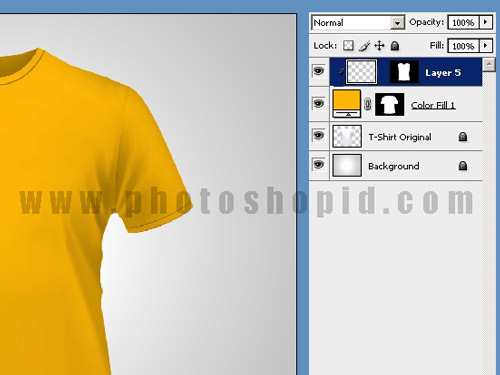
buka file T-Shirt Template yang telah saya lampirkan di atas. file t-shirt_layout.psd ini memiliki 4 Layer :

  1. Layer Background yang berwarna Putih
  2. Layer T-shirt Original
  3. Color Fill 1
  4. Layer 5
keterangan :
Layer Background : adalah sebagai latar belakang dari kanva kerja kita, kalau kurang nyaman dengan background berwarna putih silahkan ganti dengan warna atau gambar apapun sesuka anda.
Layer T-Shirt Original : Layer ini saya lock agar tidak terjadi ketidak sengajaan perubahan pada layer ini.
Layer Color Fill 1 : Klik 2X pada Layer Thumbnail Layer Color Fill 1 untuk mengganti warna dasar t-shirt atau kaos yang akan kita design
Layer 5 : Pada Layer ini nantinya akan kita isi dengan gambar desain kaos

STEP 2


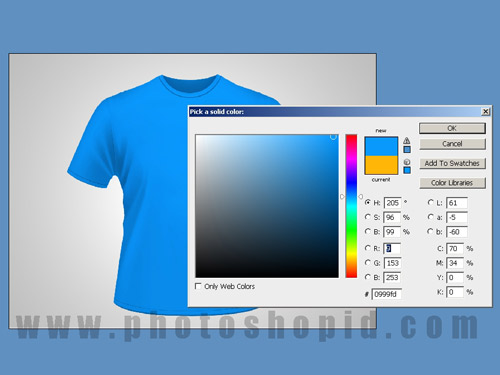
untuk mengubah warna dasar kaos silahkan klik 2X pada Layer Color Fill 1. lalu pilih dan sesuaikan warna dasar dengan warna kaos yang akan kita buat nantinya


STEP 3


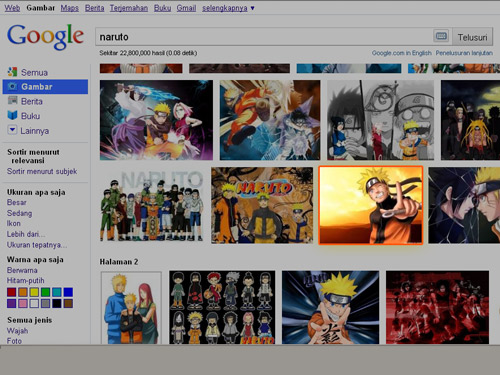
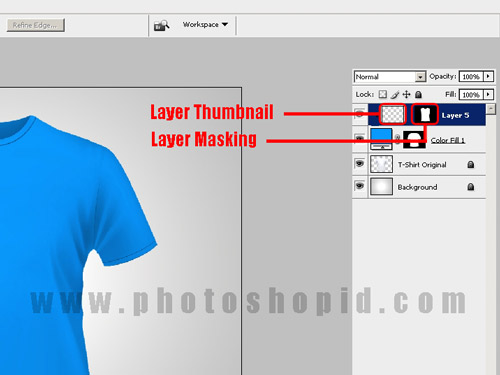
Memasukkan Gambar ke dalam design kaos. disini saya contohkan dengan Gambar Naruto yang saya search di mbah google. buka gambar yang telah di Download ke dalam kanvas kerja Photoshop. lalu tekan (Ctrl+A) untuk menyeleksi seluruh Layer Gambar Naruto kemudian tekan (Ctrl+C) untuk memerintahkan Photoshop agar melakukan Copy pada Layer Tersebut. lalu tutup saja Kanvas kerja Gambar Naruto dengan menekan (Ctrl+W). beralih ke PSD t-shirt_layout. klik Thumbnail pada Layer 5 ingat ya.... Layer Thumbnail nya yang di klik. kenapa... karna kita akan memasukkan Gambar Naruto pada Layer Thumbnail bukan Layer Masking di Layer 5. Oke.


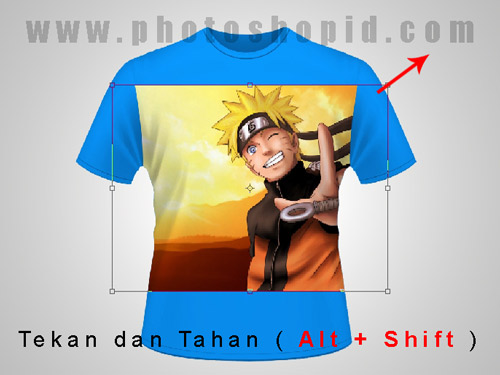
Tekan (Ctrl+V) untuk mempastekan Perintah Copy yang telah kita lakukan. sekarang Layer Thumbnail Layer 5 Telah Terisi dengan Gambar Naruto, sesuaikan Gambar Naruto ini menurut selera anda, dengan menekan (Ctrl + T) lalu tarik ujung nya dengan menahan tombol (Alt+Shift) pada Keyboard


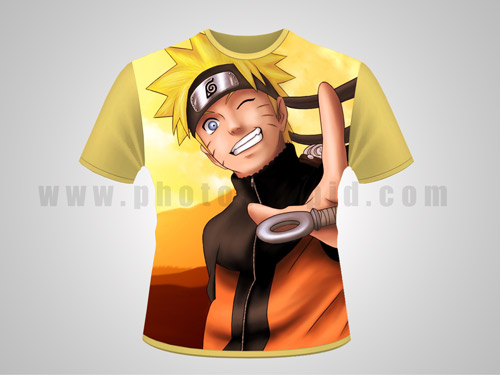
Setelah dirasa posisinya pas tekan ENTER untuk mengakhiri Free Transform, Finishing kita bisa sesuaikan kembali warna dasar kaos dengan warna gambar Naruto, klik kembali Layer Color Fill, dan berikan warna kuning untuk warna dasr kaos, agar warna kaos dan warna gambar naruto tampak selaras. hasil akhir nya kira-kira seperti ini :

read more

New Comment

Top Link

 
top down
SARAN : Gunakan Browser Google Chrome / Mozilla Firefox Untuk Mengakses Blog Ini, Dan Jangan Lupa Tinggalkan Komentar Dan Beri Tanda G+ Yang Ada Pada Setiap Posting_Terimakasih Atas Kunjungannya